分类: '备忘' 的归档
IRC扫盲——你可以不会玩QQ,但不能不会IRC!
详见:http://www.linuxsir.org/bbs/showthread.php?t=29323
| 引用: |
| IRC黑客世界最流行的交流工具,其强大而复杂的功能让许多人又爱又怕,花些精力和时间去学习和掌握它是绝对必要的。以下分五个部分介绍了IRC相关的知识:1.IRC 常用命令篇(普通用户聊天命令)
2.基本语法篇(客户端脚本编写指南) 3.昵称服务(NickServ)命令(管理者命令) 本资料来源:沧海一声笑(他是[TheSea mIRC客户端软件]的作者,他的邮箱是diyoc@163.com) ===================== /ADMIN 命令 【语法】 /admin 【描述】 用来查询当前IRC服务器上Admin(即Administrator,IRC里最高级别的管理员)的相关信息 /ALIAS 命令 【语法】 /ALIAS [Alias文件名] <命令缩写> <具体命令> 【描述】 用来为某一条命令提供一个简单的缩写方式,这将使你聊天时更为方便,尤其是与对方纸上谈兵时。 ;> 【注意】 使用/ALIAS命令只能为一条单行命令提供缩写。事实上大家使用得更多的还是按ALT+A直接调出mIRC的ALIAS编辑框,在这里可以直接对命令缩写进行编辑或者创建、删除等,而且在编辑框里还可以为多行命令设置一个缩写(ALIAS),这是单单用/ALIAS命令所做不到的。 【举例】 在mIRC的命令行里输入:/alias /faint /me 晕倒…,这样就有了/faint这个命令缩写。以后你再打/faint就等于是输入了/me 晕倒…这一串命令。 在mIRC的命令行里输入:/alias /bye /say $1 慢聊,我去了。注意这里的“$1”,它指代了/bye这个命令缩写的第一个参数。以后你打“/bye TigTag”,TigTag就等于成了/bye这个命令缩写的第一个参数的具体值。于是这个命令缩写的最终执行形式实际上就是/say TigTag 慢聊,我去了。 /AME 命令 【语法】 /AME <消息> 【描述】 向你在的所有闲聊室发送你的动作。(注意,不是小窗口) /AMSG 命令 【语法】 /AMSG <消息> 【描述】 向你在的所有闲聊室发送话语。(注意,不是小窗口) /AUTO 命令 【语法】 /auto [-r] [on|off|别名/地址] [#闲聊室1,#闲聊室2,..] [类型] 【描述】 用来往mIRC的自动给帽子名单里添加或者删除名字。也就是说,假设TigTag在你的AUTO名单里,那么以后当你在某个闲聊室是主持人的时候,TigTag进来了,则mIRC会自动以你的名义给他加上帽子(即让他变成主持人)。 【注意】 关于地址类型请参照/IGNORE命令帮助。 【举例】 要查看当前是否允许mIRC自动给帽子,直接打“/auto”即可。 /AWAY 命令 【语法】 【描述】 /BAN 命令 【语法】 /ban [-ruN] [#闲聊室] <别名|地址> [类型] 【描述】 禁止某人进入某个闲聊室(根据他的地址)。 【注意】 这和/MODE命令的禁止稍有不同,/BAN在执行时首先要在当前的服务器上查找你要禁止的那个人,找到了才执行禁止这个动作;而/MODE则是任何时候都可以对指定的别名或地址进行禁止。 /CHANNEL 命令 【语法】 【描述】 【注意】 /CLEAR 命令 【语法】 【描述】 /CLOSE 命令 【语法】 【描述】 /CLOSEMSG 命令 【语法】 【描述】 【提示】 /CTCP 命令 【语法】 【描述】 【举例】 /DCC 命令(Direct Chat Connection, 直接对话连接) 【语法】 【描述】 【注意】 /DESCRIBE 命令 【语法】 【描述】 【举例】 /DISCONNECT 命令 【语法】 【描述】 【注意】 /ECHO 命令 【语法】 /EXIT 命令 【语法】 【描述】 /LINKS 命令 【语法】 【描述】 /LIST 命令 【语法】 /list [#闲聊室] [-MIN #] [-MAX #] 【描述】 用来列出服务器上的闲聊室名称(可以使用通配符)。如果不指定名称则列出当前服务器上的所有可用闲聊室;“-MIN #”和“-MAX #”用来限定列出包含指定人数的闲聊室。 【举例】 列出包含2~100个人的所有闲聊室:/list -min 2 -max 100 /LUSERS 命令 【语法】 【描述】 /IGNORE 命令 【语法】 【描述】 【注意】 【举例】 /INFO 命令 【语法】 【描述】 /INVITE 命令 【语法】 【描述】 /ISON 命令 【语法】 【描述】 /JOIN 命令 【语法】 /join <#闲聊室> [该闲聊室的密码] 【描述】 用来加入某个闲聊室。如果该闲聊室设置了密码,你可以指定它。 /KICK 命令 【语法】 【描述】 【注意】 /ME 命令 【语法】 /me <动作> 【描述】 用来在当前闲聊室或者密聊小窗口做出动作。 【举例】 假设你在#Chat,那么当你敲/me 晕倒,#Chat的其他所有人就会看到你“晕倒”了。 /MODE 命令 【语法】 【描述】 参数 效果 【注意】 【举例】 /MOTD 命令 【语法】 【描述】 /MSG 命令 【语法】 /msg <别名|#闲聊室> <消息> 【描述】 用来向某人发出密聊话语,或者对某个闲聊室的所有人说话。 【举例】 假设你敲/msg TigTag 你好,那么TigTag就会在他的小窗口里看到你在说“你好”,而且这句话只有你跟TigTag才会看到; 假设你敲/msg #Chat 大家好,那么在#Chat中的全体成员都会看到你在说“大家好”。 【注意】 当用/MSG命令对某人发出密聊话语时,其作用与/QUERY相同。唯一的区别就是:使用/MSG命令时,自己这边不单独开个小窗口;而使用/QUERY命令时,双方都会各自开一个小窗口进行对侃。 /NAMES 命令 【语法】 【描述】 【注意】 /NICK 命令 【语法】 【描述】 /NOTICE 命令 【语法】 【描述】 /NOTIFY 命令 【语法】 【描述】 /OMSG 命令 【语法】 【描述】 /ONOTICE 命令 【语法】 【描述】 /PART 命令 【语法】 /part <#闲聊室> [退出的原因] 【描述】 用来退出某个闲聊室,在某些IRC服务器上,你还可以指定退出的原因。 /PARTALL 命令 【语法】 【描述】 /PLAY 命令 【语法】 【描述】 【注意】 /POP 命令 【语法】 【描述】 【注意】 /PROTECT 命令 【语法】 【描述】 【举例】 /QUERY 命令 【语法】 /query <别名> [密聊话语] 【描述】 用来向某人发出密聊话语。 【举例】 假设你敲/query TigTag 你好,那么你和TigTag双方都会各自弹出一个小窗口,“你好”这句话会同时出现在你跟TigTag各自的小窗口里,而且这句话只有你跟TigTag才会看到。 【注意】 当用/MSG命令对某人发出密聊话语时,其作用与/QUERY相同。唯一的区别就是:使用/MSG命令时,自己这边不单独开个小窗口;而使用/QUERY命令时,双方都会各自开一个小窗口进行对侃。 /QUIT 命令 【语法】 【描述】 【注意】 /RAW 命令 【语法】 【描述】 /SAY 命令 【语法】 【描述】 /SERVER 命令 【语法】 【描述】 /SILENCE 命令 【语法】 【描述】 【举例】 /SOUND 命令 【语法】 【描述】 【举例】 /SPLAY 命令 【语法】 【描述】 /TIMER 命令 【语法】 【描述】 【举例】 /TOPIC 命令 【语法】 【描述】 /USERHOST 命令 【语法】 【描述】 /WHO 命令 【语法】 【描述】 【举例】 【注意】 /WHOIS 命令 【语法】 【描述】 /WHOWAS 命令 【语法】 【描述】 ================ 变量(Variables) 变量是用来暂时储存某个数据以便以后在mIRC脚本中使用的。它的基本构成是”%”+”变量名”,例如%a、%b、%test。在mIRC中对变量的限制很宽松,甚至连任何符号都可以用来作为变量,比如%a@b、%[names等都是合法的变量。当某个变量不存在或者未设置变量值时,该变量的值将被认为是$null(空值)。 下面介绍如何对变量进行设置,以及如何对它们进行操作。 在mIRC中专门有一个与Alias、Popup和Remote类似的变量编辑窗口(按Alt+R,再选择Variables选项卡),你可以直接在这里写入变量名以及所对应的变量值。但是,建议你用如下的mIRC命令根据需要来设置变量,因为这样更便于在脚本中引用。 /SET 命令 【语法】 /set [-szuN] <变量> [变量值] 【描述】 用来设置一个变量,并可以给它赋予初始值。参数-uN是指在设置变量N秒后,如果没有其它脚本引用该变量,则将其自动删除;-s是指在设置变量时让mIRC做出回显(下同);-z是指递减该变量值,直至其为0的时候将其自动删除。 利用/SET命令设置的变量都可以在变量(Variables)编辑窗口看到,并可以进行编辑。 /UNSET 命令 【语法】 /unset [-s] <变量> 【描述】 用来从变量编辑窗口中删除掉指定的变量。可以使用通配符,例如:/unset %chan*,这将删除掉所有以%chan开头的变量。 /UNSETALL 命令 【语法】 /INC 命令 【语法】 /DEC 命令 【语法】 你也可以在脚本中(注意,不是在命令输入栏)直接用英文等号(“=”)来设置某个变量,如“%x = 88”;你也可以利用英文等号来对变量进行一个简单的运算,如“%x = 88 + 5”(注意,如果要进行更复杂的运算,则必须使用$calc()函数) 运算符 在mIRC中也有很多运算符,基本的包括:+(加)、-(减)、*(乘)、/(除)、%(求余数)、^(乘方),不过通常都要配合$calc()函数使用,以让mIRC识别这是一个运算式。例如:%count = $calc((%x + 1) * 4) 判断语句 在mIRC中,判断语句(If-Then-Else)的基本句法是: isin 字符串v1被包含在字符串v2里 ison 别名v1在闲聊室v2里 isauto v1是自动给帽子(Auto-Op)列表中的人(v2用来指明是在哪个闲聊室,可选) 要进行相反的判断,则在运算符前面加“!”号,例如:(55 !isletter)、(TigTag !ison #Chat) 等等。 循环语句 在mIRC中目前只提供了一种循环语句,即While循环。它的基本句法如下: PS: 在编写Remote脚本的时候,所有用到的IRC命令都可以省略掉前面的“/”号。 ============================ REGISTER 命令 【语法】 /msg nickserv register <当前昵称的密码> [E-Mail地址] 【描述】 用来注册当前你所使用的昵称,这样其他的用户就不能使用这个昵称了,除非你授予他/她权限在你的ACCESS列表。一但你的昵称被注册了,可以根据你的喜好使用SET命令或ACCESS命令来修改相应设置。请一定记住注册时的密码,这个密码在以后会经常用到。如果你忘记了密码,可以找系统管理员帮助你重新找回。 * 在某些IRC服务器上在注册昵称时还要求你提供一个自己的E-Mail地址,以便在忘记密码时可以将密码邮到该信箱。 【举例】 假设我现在的昵称是TigTag,那么我输入/msg nickserv register HdeestP double.j@ynmail.com,这样就会以Hdeestp这个密码将昵称TigTag注册了。 IDENTIFY 命令 【语法】 /msg nickserv identify <当前昵称的密码> 【描述】 用来验证当前你所使用的昵称,通常是在你登录IRC服务器或者改名后需要使用。如果在规定的时间内没有输入正确的验证命令和密码,则会被强制更名或者被杀出服务器。 【举例】 假设我现在的昵称是TigTag,输入/msg nickserv identify HdeestP,就会将TigTag这个昵称进行验证了。这里我的密码是Hdeestp,即我们在示例REGISTER命令时所使用的密码。 ACCESS 命令 【语法】 /msg nickserv access <ADD | DEL | LIST> [地址掩码] 【描述】 用于修改或者显示允许使用你当前这个昵称的地址列表。这里增加的网络地址掩码NickServ会自动识别,如果你在其他的网络地址中使用这个昵称,你仍然需要使用IDENTIFY命令让NickServ来识别您。 【举例】 /msg nickserv access add who@*.moodnet.org,这将允许在moodnet.org这个域里userid为who的人使用当前的这个昵称。 LINK 命令 【语法】 /msg nickserv link <主力昵称> <主力昵称的密码> 【描述】 用于链接当前昵称到你的主力昵称。一旦当你做了链接,如果使用ACCESS命令查看这个昵称的网络列表时,你会发现该昵称的访问列表将被删除,取而带之的是主力昵称的网络列表,而对于当前昵称的所有的留言信息都将被追加到主力昵称上(这将导致主力昵称的留言信息的最小限制被打破,所以需要你及时删除一些没用的留言)。 【举例】 使用命令/msg nickserv link TigTag Hdeestp,将把当前的昵称链接到主力昵称TigTag。这里TigTag的密码是Hdeestp,即我们在示例REGISTER命令时所使用的密码。 SET 命令 【语法】 【描述】 【举例】 DROP 命令 【语法】 【描述】 【举例】 RECOVER 命令 【语法】 【描述】 RELEASE 命令 【语法】 【描述】 UNLINK 命令 【语法】 【描述】 GHOST 命令 【语法】 【描述】 【举例】 INFO 命令 【语法】 【描述】 LIST 命令 【语法】 【描述】 【举例】 STATUS 命令 【语法】 【描述】 昵称 状态代码 ============================= REGISTER 命令 【语法】 /msg chanserv register <#频道名称> <频道密码> <对该频道的描述> 【描述】 用来注册一个指定的频道。使用这个命令之前你必须先进入这个频道,并成为频道管理员,也就是我们通常说的有帽子;“频道密码”是为了便于验明身份来改变频道的设置;“对该频道的描述”是必须有的,用以说明这个频道研讨的主题。 当你注册了这个频道,你就成了这个频道的“创始者”(Founder)。创始者可以改变频道的所有设置,当创始者进入频道,ChanServ将会自动给予创始者频道管理员的权限。使用ChanServ的ACCESS命令可以为其他用户增加访问权限。 * 在注册频道之前,你必须先注册你的昵称。具体请参照NickServ的REGISTER命令 【举例】 /msg chanserv register #Chat kksSed 随便聊吧,这样就将注册#Chat这个频道,密码是kksSed,相应的频道描述是随便聊吧。 IDENTIFY 命令 【语法】 /msg chanserv identify <#频道名称> <频道密码> 【描述】 用来验证你是指定的频道的创始者(Founder),ChanServ的很多命令都需要你事先使用它。 这里的“频道密码”是你在使用REGISTER命令注册频道时所使用的密码。 【举例】 /msg chanserv identify #Chat kksSed,这样就将把你验证成为频道#Chat的创始者。在这里我们所使用的密码是kksSed,即前面REGISTER命令示例时所提供的频道密码。 SET 命令 【语法】 /msg chanserv set <频道名称> <选项> <相应参数> 【描述】 用来对指定频道进行一些设置(但在进行设置前必须使用ChanServ的IDENTIFY命令进行验证)。这些设置项目包括: Founder 设置频道的创始者(必须是一个已注册的昵称) Successor 设置频道的继承人。如果频道创始者的名字被取消或者失效,而频道还在使用,这样继承人就会变成频道的创始者。但是,如果这个继承人已经注册了太多的频道(>=20),这个频道将被取消,就跟没有继承人设置是一样的。 Password 设置创始者的密码(或者说是更改频道的密码) Desc 更改对该频道的描述 URL 设置与该频道相关的主页地址信息(可以使用/msg chanserv info命令查看到) Email 设置与该频道相关的电子信箱信息(可以使用/msg chanserv info命令查看到) EntryMsg 设置当有用户进入该频道时,由频道对该用户发出的Notice信息。如果没有参数,将没有信息发给该用户。 Topic 设置该频道的主题 KeepTopic 设置当没有人在该频道时,是否记忆频道的主题,这样当下一次频道建立时会自动恢复成该主题。参数“ON”表示记忆,参数“OFF”表示不记忆。 TopicLock 是否锁定频道的主题。参数“ON”表示锁定,“OFF”表示不锁定。如果频道主题被锁定,则只有使用ChanServ的Set Topic命令才可以更改主题。 mLock 根据指定参数来锁定频道的模式,这些参数是以“+”号表示锁定,“-”表示不锁定,例如“+nt-iklms”;如果仅有一个“+”号而没有跟任何频道模式则表示不锁定频道的模式。(频道模式的含义请参照/MODE命令) Private 设置是否从ChanServ的LIST命令里隐藏该频道(使用/msg chanserv list命令时,如果不知道该频道的完整名称则无法看到该频道);参数“ON”为隐藏,“OFF”为不隐藏。 Restricted 设置是否打开该频道的限制使用权。当Restricted被设置后,普通用户将被Kick和Ban出频道。这些普通用户包括级别是负数和不在访问权限列表中的用户。参数“ON”表示打开,“OFF”表示关闭。 Secure 设置是否打开该频道的安全特性。当Secure被设置后,只有已注册、并且使用IDENTIFY命令的用户才可以访问这个频道。参数“ON”表示打开,“OFF”表示关闭。 SecureOPs 设置是否打开该频道的安全管理员特性。当SecureOPs被设置后,没有在频道用户列表中的用户将不会有频道管理员权限(即不会得到帽子)。参数“ON”表示打开,“OFF”表示关闭。 LeaveOPs 设置是否打开该频道的保留管理员特性。当LeaveOPs被设置后,将不会自动DEOP用户,除非有DEOP命令被使用。参数“ON”表示打开,“OFF”表示关闭。 OPNotice 设置是否打开该频道的OP/DEOP通告。当OPNotice被设置后,只要有人在该频道使用了ChanServ的OP或者DEOP命令,ChanServ都将在该频道发送Notice通告。参数“ON”表示打开,“OFF”表示关闭。 【举例】 更改频道创始者:/msg chanserv set #Chat founder 阿奔,这将把频道#Chat的创始者设置为阿奔 ACCESS 命令 【语法】 /msg chanserv access <#频道名称> add <昵称> <级别> 【描述】 用来查看或者修改指定频道的访问权限列表。不同的级别有不同的权限,不在频道权限列表中的用户级别是0。按照ChanServ默认的设置,各种权限如下: 10 可以使用AKICK命令;并在加入频道时自动获得频道管理权(即SOP、Super Operator) 这些默认的权限级别也可以更改,参见LEVELS命令。 ACCESS ADD命令是增加指定级别的用户名到频道权限列表中,如果用户名已经在频道列表中,则改变用户的访问级别(改变用户的级别时,不能输入高于自己级别的数值)。 【举例】 /msg chanserv access #Chat add TigTag 10,这将把TigTag加入到频道#Chat的权限列表,并设置他的级别为10级(SOP)。 LEVELS 命令 【语法】 【描述】 AutoOP 自动频道管理员(AOP) 【举例】 AKICK 命令 【语法】 【描述】 【举例】 |
gaim上Gtalk备忘
帐户—>添加—>协议(选择Jabber)
用户名:你的gmail @ 以前部分 如果你的Gmail 是XYZ@gmail.com 这里填写XYZ)
服务器:gmail.com
资源:gmail
高级选项
端口:5222
连接服务器:talk.google.com
是否保存密视个人习惯 最后保存设置
SSH
公司有台服务器,需要SSH连上去才能在上面跑东西。
命令:
| 代码: |
| ssh username@IP |
接下来会提示收到一个RSA key 需要输入yes确认接收。(这个只会出现一次以后都不会出现了),再输入username在服务器上的密码,就可以登录成功了。
还有互考文件要用到scp,命令:
| 代码: |
| scp 文件名 username@IP:~/mydir/ scp -r 目录 username@IP:~/mydir/ |
还可以加上-C参数启用压缩。
体验KDE
今天突然有兴趣装个KDE试试看了,所以就
aot-get install kde-core 装上看了,发现还不错,不过中文没装上,还需安装kde-i18n-zhcn这个包来装中文语言。
正在适应中。。。。。。
firefox启用jre的方法
命令太长!路径又不好记,用了好几次都要搜索,索性在这里搞个备忘。
| 代码: |
| ln -s /usr/lib/jvm/java-6-sun-1.6.0.00/jre/plugin/i386/ns7/libjavaplugin_oji.so ~/.mozilla/plugins/ |
[转]分区和分区表的说明
http://blog.3gcomet.com/article.asp?id=113
GUID 分区表(GPT)
一种由基于 Itanium 计算机中的可扩展固件接口 (EFI) 使用的磁盘分区架构。与主启动记录 (MBR) 分区方法相比,GPT 具有更多的优点,因为它允许每个磁盘有多达128个分区,支持高达 18 千兆兆字节的卷大小,允许将主磁盘分区表和备份磁盘分区表用于冗余,还支持唯一的磁盘和分区 ID (GUID)。
主启动记录 (MBR)
硬盘上的第一个扇区,启动计算机的过程就是从这里开始的。MBR 包含用于磁盘的分区表和少量的被称为“主引导代码”的可执行代码。
主磁盘分区
可在基本磁盘上创建的一种分区类型。主磁盘分区是物理磁盘的一部分,它象物理上独立的磁盘那样工作。对于基本主启动记录 (MBR) 磁盘,在一个基本磁盘上最多可以创建四个主磁盘分区,或者三个主磁盘分区和一个有多个逻辑驱动器的扩展磁盘分区。对于 GUID 分区表 (GPT) 磁盘,最多就可创建128个主磁盘分区。也称为“卷”。
扩展磁盘分区
一种分区类型,只可以在基本的主启动记录 (MBR) 磁盘上创建。如果您想在基本的 MBR 磁盘上创建四个以上的卷,扩展磁盘分区将非常有用。与主磁盘分区不同的是,不要用文件系统格式化扩展磁盘分区,然后给它指派一个驱动器号。相反,您可以在扩展磁盘分区中创建一个或多个逻辑驱动器。创建逻辑驱动器之后,可以将其格式化并为其指派一个驱动器号。
逻辑驱动器
在基本的主启动记录 (MBR) 磁盘的扩展磁盘分区中创建的卷。逻辑驱动器类似于主磁盘分区,只是每个磁盘最多只能有四个主磁盘分区,而在每个磁盘上创建的逻辑驱动器的数目不受限制。逻辑驱动器可以被格式化并指派驱动号。
| 引用: |
| GUID 分区表 与支持最大卷为 2 TB (terabytes) 并且每个磁盘最多有 4 个主分区(或 3 个主分区,1 个扩展分区和无限制的逻辑驱动器)的主启动记录 (MBR) 磁盘分区的样式相比,GUID 分区表 (GPT) 磁盘分区样式支持最大卷为 18 EB (exabytes) 并且每磁盘最多有 128 个分区。与 MBR 分区的磁盘不同,至关重要的平台操作数据位于分区,而不是位于非分区或隐藏扇区。另外,GPT 分区磁盘有多余的主要及备份分区表来提高分区数据结构的完整性。在“磁盘管理”中的磁盘属性对话框中的“卷”选项卡上,具有 GPT 分区样式的磁盘显示为 GUID 分区表 (GPT) 磁盘,而具有 MBR 分区样式的磁盘显示为主启动记录 (MBR) 磁盘。如果发生下列意外事件,可以在 GPT 磁盘上执行 MBR 磁盘支持的操作: • 在运行带有 Service Pack 1 (SP1) 的 Windows Server 2003 的基于 x86 的计算机和基于 x64 的计算机上,操作系统必须驻留在 MBR 磁盘上。其他的硬盘可以是 MBR 或 GPT。 • 在基于 Itanium 的计算机上,操作系统加载程序和启动分区必须驻留在 GPT 磁盘上。其他的硬盘可以是 MBR 或 GPT。 • 不能将 GPT 移至运行 Windows NT 4.0、Windows 2000、Windows XP 或 Windows Server 2003 的基于 x86 的计算机上。不过,可以将 GPT 磁盘从运行带有 SP1 的 Windows Server 2003 的基于 x86 的计算机或基于 x64 的计算机移至运行 Windows Server 2003 或 Windows XP 的基于 Itanium 的计算机上,反之亦然。 • 不能使用基于 Itanium 的 Windows 版本,将 GPT 磁盘从基于 Itanium 的计算机移至运行带有 SP1 的 Windows Server 2003 的基于 x86 的计算机或基于 x64 的计算机,然后启动该操作系统。在非基于 Itanium 的计算机上使用的 GPT 磁盘必须仅用于数据存储。 • 在单个动态磁盘组中既可以有 MBR,也可以有 GPT 磁盘。也使用将基本 GPT 和 MBR 磁盘的混合,但它们不是磁盘组的一部分。可以同时使用 MBR 和 GPT 磁盘来创建镜像卷、带区卷、跨区卷和 RAID-5 卷,但是 MBR 的柱面对齐的限制可能会使得创建镜像卷有困难。通常可以将 MBR 的磁盘镜像到 GPT 磁盘上,从而避免柱面对齐的问题。 • 可以将 MBR 磁盘转换为 GPT 磁盘,并且只有在磁盘为空的情况下,才可以将 GPT 磁盘转换为 MBR 磁盘。 • 不支持 EFI 系统分区的镜像。必须使用 bootcfg 命令克隆 EFI 系统分区。 • 不能在可移动媒体,或者在与群集服务使用的共享 SCSI 或 Fibre Channel 总线连接的群集磁盘上使用 GPT 分区样式。 可以使用 DiskPart.exe 命令行实用程序或 EFI 固件实用程序 Diskpart.efi 在基本 GPT 磁盘上创建分区。有关 DiskPart.exe 的详细信息,请参阅 DiskPart。有关“磁盘管理”管理单元的详细信息,请参阅磁盘管理概述。有关 Diskpart.efi 的详细信息,请参阅 Intel 网站。 在基于 Itanium 的计算机上的系统恢复方案中,请参阅计算机所附带的制造商文档来重新创建或恢复 GPT 磁盘。 有关管理 GPT 和 MBR 磁盘的详细信息,请参阅可扩展固件接口 或 Microsoft Windows 资源工具包网站上的“Disk Management”(磁盘管理)。 |
ubuntu根分区迁移历程
本文首先要讨论的是为什么要将好好的linux根分区给迁移掉,说到这个问题我就是一肚子火啊!原因就是windows的无理、霸道和BT,具体是这样的,我原先的分区情况如下图所示:

已经有4个主分区了,其中有一个swap分区,3个ext3格式的分区,本打算把最后一个ext3的分区删掉,建一个扩展分区,再在里面建两个fat32的逻辑分区,把XP安装在其中之一上。可能有的朋友已经发现我这样的想法基本上是无法实现的,试了很久都没有办法。究其原因可能有两点:
1、windows要求装在主分区上。
2、windows要往硬盘的第一个主分区(也就是/dev/hda1)上面写一些文件用于引导,但此时我的那个分区是ext3格式的,windows不认识。(唉,终于发现装windows还是要比装linux难一些的。)
好,接下来就只能无奈地把我的第一个主分区让给那个变态的windows了,但是我可不想就这样重装我的linux,所以就开始了我的根分区迁移历程了。我用的是ubuntu7.04的desktop CD来启动(没试过直接在运行着的linux下面复制文件,不过理论上也完全可行),启动好了以后,调整分区结构,如下图所示。
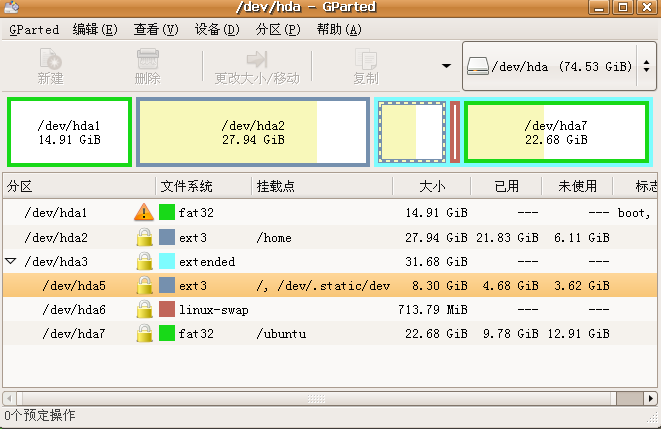
然后将原来的根分区和新的根分区分别mount到两个目录下面。执行
sudo cp -ax 原目录/* 新目录
这里一定要注意的是必须加上这个ax参数,否则的话,复制到新的分区后,所有文件的拥有者都会变成root,那麻烦可就大了,而cp命令的ax参数可以阻止这样的事情发生,它会把所有的文件权限按原样复制好。这一步可能要等比较久,等文件复制完毕以后,为了能让grub正确引导需要相应修改一些新目录/boot/grub/menu.lst这个文件,又为了能让系统自动挂载其他分区(包括/home分区),还要修改一下新目录/etc/fstab这个文件。具体的修改方法很多地方都有了,这里就不再讨论了。
另外,等装完windows以后还要在用desktop CD启动,重装一下grub才算完工,(再次鄙视windows都无理和霸道。)
编译了新的eva
参照http://forum.ubuntu.org.cn/viewtopic.php?t=46369&highlight=eva。
编译了新的eva,但为什么还是不能输入那个可恶的验证码呢?,呵呵。
编译的中间出现了
| 代码: |
| checking for X… configure: error: Can’t find X includes. Please check your installation and add the correct paths! |
安装kdelibs4-dev包即可解决。
文本界面播放电影。
今天试了一下,在文本界面也可以方电影了,哈哈,首先要在grub的menu.lst下加上参数vga=791,这样就可以打开控制台的framebuffer。
然后输入:mplayer -vo fbdev xxx.rmvb或者mplayer -vo fbdev2 xxx.rmvb就可以了。
全屏:mplayer -vo fbdev -zoom -fs -x 1024 -y 768 xxx.rmvb
转一篇关于架设个人网上电台的文章
按照目的区分的建议方案:
只播放mp3文件 -> Octopus + SHOUTCast D.N.A.S
—————————————————————————-
只播放OggVorbis文件 -> ezstream + IceCast2
—————————————————————————-
播放各种音乐文件并偶尔直播 -> jetCast
—————————————————————————-
播放各种音乐文件并偶尔直播 -> Winamp + dsp + SHOUTCast D.N.A.S
并且需要校内电台黄页的宣传 推荐音乐广播用dsp: SAM Encoder
推荐直播用dsp: SHOUTCast dsp 1.8.2b
—————————————————————————-
专业点歌台 -> SAM Broadcaster + SHOUTCast D.N.A.S
—————————————————————————-
转播电台 -> SHOUTCast D.N.A.S or IceCast2
—————————————————————————-
转播网络电视台 -> P2PLive or VLC Media Player等
—————————————————————————-
视频广播 -> VLC Media Player
具体优缺点及区别:
1、 如果你用的服务端是shoutcast D.N.A.S的话
a、 可以使用播放器+DSP来做source
比如校内最常见的使用winamp+SAM Encoder
或者如foobar2000+Oddcast dsp
各种dsp的比较:
———————————————————————
名称 | 中文title | 直播效果 | 主要缺点
———————————————————————
shoutcast-dsp-1-8-0 | Y | 支持渐弱渐强 | 需要更换编码器
| | | 否则音质较差
———————————————————————
shoutcast-dsp-1-8-2b| N | 支持渐弱渐响 | 不支持中文title
———————————————————————
SAM Encoder | Y |不支持减弱渐强| 直播不支持减弱渐强
———————————————————————
Oddcast dsp |winamp:Y |不支持减弱渐强| 直播不支持减弱渐强
|foobar2000:N| |不能正常广播某些mp3
———————————————————————
其中只有OddCast的dsp有for foobar2000的版本,
可以和foobar2000一同工作,进行广播
但OddCast dsp for foobar2000不能正常显示中文title,是个非常重要的缺点
b、 也可以使用SAM2 Broadcaster来做source(这应该是现在VOW使用的方法)
这样做的好处是可以免去一个播放器,
而且SAM2 Broadcaster具有强大的统计功能,和出色的混音
还能同时查看ftp日志等等
所以适合专业的网络点歌台使用
但以上两种方法都会有一个重编码的过程
dsp或SAM2 Broadcaster会把你播放的音乐编码成mp3流,发送到服务端
但也正因如此,无论那种音乐格式,只要能在你的播放器上播放,就都应该可以广播
只是广播出去时已经被编码成了mp3流
c、 如果你只播放mp3文件的话
还可以使用Octopus这个工具
它和上面两种方式不同,无需重编码,因此非常节省资源
2、 如果你使用的是IceCast2做服务端的话
除了以上两种方式之外
还可以使用ezstrerm这个软件来做源
和Octopus一样,这么做的好处是有可能不必重编码,直接把音频数据发送到服务端
但其主要缺点是IceCast只能广播mp3流和OggVorbis流
所以如果你的音乐文件不是这两种格式的话,就无法使用这种方法广播
同时在IceCast2服务器下也可以使用Octopus广播mp3文件或OggVorbis文件
3、 jetCast:
它自带编/解码器、服务器
所以只需要这一个工具就能完成winamp + dsp + SHOUTCast DNAS所作的事
而且也有直播的功能(虽然相对SAM Broadcaster来说有些简陋)。
最主要的缺点是目前校内的电台黄页尚未支持jetCast,
因此在电台宣传上会有一点点问题
4、 VLC Media Player:
它能够在播放的同时将播放内容不经重编码的广播出去
因此能够转播网络电台、网络电视台
当然也能够将你硬盘上的影音文件广播出去
此外,如果你需要,它也自带了编码器,
可以将文件重编码后(比如转为更小、质量较差的格式)广播出去。
不过广播视频时需要注意流媒体容器和编码之间的对应关系,
详细可以查看文档,就我个人建议而言,
想要广播mpeg4编码的文件的话,Ogg这种容器的兼容性较好。
但VLC的主要缺点是:它的广播只能用VLC Media Player才能收看
其他播放器无法观看、收听
5、 Windows Media和Real Media Server我没有用过,所以可能会说错,见谅
原理上也应该还是一样的:source->server
只是source变成了重编码为wma或是rm的音乐
而且mms协议和rtsp协议分别只有windows media player和real media player支持
没有装这两个软件(或是兼容这些协议/格式的播放器)的话,就无法听你的广播
更不用说它们高昂的价格。
而ShoutCast D.N.A.S和IceCast所使用的http协议是绝大多数播放器都支持的,
Windows Media/Real Media这两个商用服务端的强项主要应该是在版权控制上
所以如果你对自己节目的版权管理没有特别要求的话,
或许还是ShoutCast D.N.A.S或IceCast2比较方便
如果需要广播视频也可以使用VLC
Winamp + DSP Stacker + OctiMAX 1.4104 + SAM Encoders 3.6.6 + SHOUTcast
Source DSP v1.8.2b
DSP Stacker用来同时使用OctiMAX 1.4104 + SAM Encoders 3.6.6 + SHOUTcast
Source DSP 三个DSP插件
OctiMAX是音乐的自动增益控制,保证音乐音量基本一致,SAM Encoders以声卡为音源做
编码,而SHOUTcast Source DSP只用来拉音量,使直播时有淡入淡出效果。
SAM Broadcaster也支持人声和音乐用声卡硬件混音,但此时好像就不支持淡入淡出了。
而用软件混延迟大得无法忍受
本文引用地址:http://www.chinaser.net/Fun/2006/1224/3162.htm