分类: '精华' 的归档
翻译 w3m 快捷键
个人认为w3m是一个非常不错的浏览器,其很多特点是图形界面的浏览器所不具备。
例如在公司上网的话,如果开着花花绿绿的网页,后面还坐着boss的话,心里肯定会发毛,但是如果用w3m的话,就会好很多了,嘿嘿。(不过w3m也是可以显示图片的哦!)
想找w3m的快捷键,发现没有比较完整的中文版本,就翻译了一个。
页面操作
SPC,C-v 向下翻页
b,ESC v 向上翻页
l,C-f 焦点向右
h,C-b 焦点向左
j,C-n 焦点向下
k,C-p 焦点向上
J 向上滚动一行
K 向下滚动一行
^,C-a 到行首
$,C-e 到行尾
w 到下一个单词
W 到上一个单词
> 右移一屏
< 左移一屏
. 屏幕右移一列
, 屏幕左移一列
g,M-< 到首行
G,M-> 到末行
ESC g 到指定行
Z 当前行居中
z 当前列居中
TAB 转到下个超链接
C-u,ESC TAB 到上个超链接
[ 到第一个超链接
] 到最后一个超链接超链接操作
超链接操作
RET 打开超链接
a, ESC RET 链接另存为
u 查看链接url
i 查看图片url
I 查看图片
ESC I 图片另存为
: 标记rul字符串为锚点
ESC : 标记ID串为锚点
c 查看当前页面的URL
= 显示当前页面属性
C-g 查看当前行号
C-h 查看历史记录
F 提交表单
M 用外部浏览器打开当前页面 (可以用 2 M 或者 3 M 来用第2、第3外部浏览器打来开)
ESC M 用外部浏览器打开链接 (可以用 2 ESC M 或者 3 ESC M 来用第2、第3外部浏览器打来开)
文件/流 操作
U 打开URL
V 打开文件
@ 执行外部命令并导入
# 执行外部命令并浏览
缓存操作(每个页面相当于一个缓存)
B 返回
v 查看源代码
s 选择缓存
E 编辑缓存代码
C-l 重画屏幕
R 刷新
S 页面另存为
ESC s 源码另存为
ESC e 编辑图片
缓存选择模式(也就是按了s以后)
k, C-p 上一缓存
j, C-n 下一缓存
D 删除当前缓存
RET 转至选择的缓存
书签操作
ESC b 打开书签
ESC a 添加当前页到书签
搜索
/,C-s 向前搜索
?,C-r 向后搜索
n 下一个
N 上一个
C-w 打开/关闭 循环搜索
标记
C-SPC 设定/取消 标记(这个键一般被输入法占用了)
ESC p 转至上一标记
ESC n 转至下一标记
” 使用正则表达式标记
杂项
! 执行外部命令
H 帮助
o 设置选项
C-k 显示接受到的cookie
C-c 停止
C-z 挂起(退出)
q 退出(需确认)
Q 退出而不确认
行编辑模式
C-f 光标向后
C-b 光标向前
C-h 删除前一字符
C-d 删除当前字符
C-k 删除光标后所有内容
C-u 删除光标前所有内容
C-a 光标到行首
C-e 光标到行尾
C-p 取得历史记录中的前一个词
C-n 取得历史记录中的后一个词
TAB,SPC 自动完成文件名
RETURN 确定
终于搞定eclipse
在新的公司里,打算用eclipse来编C的程序,于是装了jre6和jdk6,再装了源里的eclipse,然后在eclipse里面装CDT和中文包,倒是一切顺利,但是建了个C的项目,问题马上就来了,原来人家的程序不是utf8编码的,在eclipse里面打开全是乱码了,后来看到这个帖子,解决了部分问题,显示正常了,但是编辑了一下保存的时候,死活不让保存,提示“未能完成保存 此平台不支持字符编码GBK”,后来上irc里面问了,才解决的,方法如下:
sudo gedit /etc/eclipse/java_home
在所有内容前加上一句:/usr/lib/jvm/java-6-sun-1.6.0.00
这样eclipse就会调用新的jdk了,而不是原来那个1.4.2版本的。
重启eclipse,万事ok。在此谢谢augus的帮助。
tor安装实记
官方网站:http://tor.eff.org
Tor 是一个工具集,帮助各类组织和个人增强互联网上活动的安全。 Tor 能够匿名 Web 浏览与发布、即时通讯、IRC、SSH 和其他基于 TCP 协议的应用。 Tor 同时提供了一个平台,软件开发人员能够在上面构建具有内建匿名性、安全性与隐私保护特性的新的应用程序。
Tor 的目标是抵御流量分析,流量分析是一种对网络的监视行为,这种行为会威胁个人的匿名与隐私,商业活动与业务关系的保密和国家的安全。通信在一个由叫做“洋葱路由器”的服务器所构建的分布式网络上传输,保护你以免网站构建你的兴趣简档,本地的、甚至是洋葱路由器上的窃听者阅读你的数据、了解你所访问的站点。
下面是我在ubuntu+firefox下的安装过程:
| 代码: |
| sudo apt-get install tor privoxy |
装完以后,需要修改prioxy的配置文件:
| 代码: |
| sudo gedit /etc/privoxy/config |
在最前面加上一行:
| 引用: |
| forward-socks4a / 127.0.0.1:9050 . |
| 代码: |
| sudo /etc/init.d/privoxy restart |
重启privoxy服务后就好了。
接下来要做的是在firefox里面启用tor,方法很见到,安装:torButton插件,并启用,ok了。
看看效果吧。
如果要在其他应用程序里面使用tor,方法见:http://tor.eff.org/docs/tor-doc-web.html
挂个图:

apt使用参考
apt-cache search # ——(package 搜索包)
apt-cache show #——(package 获取包的相关信息,如说明、大小、版本等)
sudo apt-get install # ——(package 安装包)
sudo apt-get install # —–(package – – reinstall 重新安装包)
sudo apt-get -f install # —–(强制安装?#”-f = –fix-missing”当是修复安装吧…)
sudo apt-get remove #—–(package 删除包)
sudo apt-get remove – – purge # ——(package 删除包,包括删除配置文件等)
sudo apt-get autoremove –purge # —-(package 删除包及其依赖的软件包+配置文件等(只对6.10有效,强烈推荐))
sudo apt-get update #——更新源
sudo apt-get upgrade #——更新已安装的包
sudo apt-get dist-upgrade # ———升级系统
sudo apt-get dselect-upgrade #——使用 dselect 升级
apt-cache depends #——-(package 了解使用依赖)
apt-cache rdepends # ——(package 了解某个具体的依赖?#当是查看该包被哪些包依赖吧…)
sudo apt-get build-dep # ——(package 安装相关的编译环境)
apt-get source #——(package 下载该包的源代码)
sudo apt-get clean && sudo apt-get autoclean # ——–清理下载文件的存档 && 只清理过时的包
sudo apt-get check #——-检查是否有损坏的依赖
ubuntu安装鼠标主题
先
|
1 |
sudo apt-get install gcursor |
系统->首选项->Cursor Selection
给个水滴主题的下载地址:http://forum.ubuntu.org.cn/download.php?id=6259
http://forum.ubuntu.org.cn/download/file.php?id=24244
{原创}架设个人电台软件种种。。。
写在前面:本文只是简单地比较了一下windows下建立个人电台的几种方法,各个软件的详细介绍和配置方法,可以参考这里,或者自己google一下。
自从写了个只动下载baidu新歌top100都shell脚本后,就渐渐地喜欢上了听歌。在家里听,在公司里上班写程序时也喜欢边听着歌。但是,独乐乐不如众乐乐(这也是所谓的Ubuntu精神嘛!呵呵!),听多了,就越来越想和同事一起听了,于是就找了个架设个人网上电台的软件,由于是在公司干的,所以以下软件都是指windows下的软件,嘿嘿。
首先进入我视野的就是COWON公司的软件JetAudio,JetAudio本身是一款播放器,但里面集成了JetCast,是用于架设网络电台的。可能是由于本身就是做播放器出生的,所以这个软件都特点就是使用超级简单,架个电台就像用播放器放歌一样简单。而且功能也相当强大,支持话筒和mp3文件的混音,支持mp3、Ogg、WMA等格式的输出流,可以调节输出流的比特率,也支持淡入淡出等高级功能,还可以用浏览器访问http://yourIP:yourPort,页面显示服务器状态、当前在线人数、当前播放歌曲名等,这个网页对电台的宣传很有用。另外JetCast还有一个好处就是在安装目录下面有个content子目录,里面默认有个index.html文件,嘿嘿,也许你已经想到了,这个就是刚才说的那个网页的源代码,稍微熟悉点HTML的朋友就可以通过修改这个文件来建立一个自己电台的主页了,哈哈。
原本以为用了JetCast就可以高枕无忧了,但是好景不长,某天突然发现同事们都无法连上来了,打开http://yourIP:yourPort,没有出现熟悉的页面,却是一句“Service is currently down”的错误提示。于是重启服务器,发现还是一样的错误,一急,把JetCast卸了重装,发现确实好了,但是过了一会儿就发现又坏了!真是气死我了,把我好不容易拉来的听众都吓跑了!也曾去官方网站寻求原因,后来才知道,这个软件已经停止开发很久了,里面很多bug都没有来得及修改,所以使用中指不定会发生什么,不推荐新手以外的人士使用,呵呵。
于是无奈地开始找其他软件代替之,也试了很多的软件,比如一个什么微软的解码器,发现只能输出wma的流,而且很占服务器资源(毕竟的公司的电脑还是要用来工作的,总不能只开着个电台服务吧,嘿嘿),于是马上放弃;还有试了Real公司的Helix,发现似乎确实很专业(好像正版的不少钱哦!),但配置起来也是相当的“专业”,不研究个十天半个月好真难搞定(好像夸张了点,哈哈),而且资源占用也比较大,于是再次放弃。
后来发现了NULLSoft公司的SHOUTcast,这是个电台的服务端,起一个数据转换、转发的作用,需要从其他软件或者声卡获得声音输入才能工作。这个服务端软件占用的系统资源相当的小,软件本身的ReadME文件里的说明是说只需要90MHZ的CPU就可以运行,哈哈。
但是只有SHOUTcast是远远不够的,它还需要一个播放器来输出音频数据才行,第一个想到的当然是同出于一家的Winamp,这也是官方网站推荐的,另外还需要装一个winamp的插件(SHOUTcast DSP)来把winamp的数据发送给SHOUTcast服务器。于是下了winamp2.9.1,虽然winamp有很多新版本的,但新版本的资源占用较大,而且这个版本比较稳定,最重要的是SHOUTcast DSP不支持winamp3.X以上版本。再下载了前面说的SHOUTcast DSP。安装时注意SHOUTcast DSP要和winamp装在相同目录下,因为是插件嘛!
依次装上后,先按需要修改SHOUTcast安装目录下的ini配置文件,一般只需要修改最大听众数、端口、密码和管理员密码等几项就可以了。注意了,这里的Password=后面的这个密码是连接源的密码也就是后面winamp插件用的密码,而AdminPassword=后面的这个密码是管理员密码。修改完毕后就可以双击图标运行SHOUTcast服务器了。
SHOUTcast服务器运行起来后下面就是打开winamp,在选项-DSP插件里面启用SHOUTcast DSP,这样就会出来一个SHOUTcast DSP的设置窗口了,在里面输入SHOUTcast服务器的密码后,就可以连接上了,到这里电台也算架设完毕了。
用户可以和JetCast时一样的方法收听你的音乐,也可以访问你的网站,不过在访问你网站的时候就会发现,里面根本就没有中文,哈哈,这就是这个组合的不好之处啦。到现在我们也有必要推出下一个软件组合了,那就是SHOUTcast+foobar+oddcast plugin for foobar。有必要说明一下,oddcast有for foobar的插件也有for winamp的插件,还有stand alone的。
装好foobar以后,将oddcast plugin也装到foobar的安装目录里面,启动foobar,再在设置里面启用oddcast这个插件,然后配置一下源密码等信息,测试一下,发现其他问题应该都没有了,只是访问http://yourIP:yourPort的时候,看到的中文依然是乱码。但其时此时只要在浏览器里面将编码设置成gb2312,就已经不会乱码了。当然再刷新一下或者访问其他链接的时候还是一样乱码。而造成乱码的原因其时也很简单,那就是页面的源代码里面指定了文字编码为windows-1252了,唉,谁让这软件是老外写的呢?没有考虑到中文问题也不能怪人家阿。但是事情总会有解决的办法的,用ultraedit打开可执行文件一看,哈哈,windows-1252就在第250行呢(注意,ultraedit打开exe文件后,默认是16进制模式的,要先调成文本模式才可以搜索和编辑),赶快将它改成gb2312,这里要小心了,字符串“windows-1252”比“gb2312”长几个字节,千万不能把这几个字节给删了,不然可能会有不可预知的严重后果,最好的办法就是用空格填充,注意不能多一个空格也不少一个空格,如图。
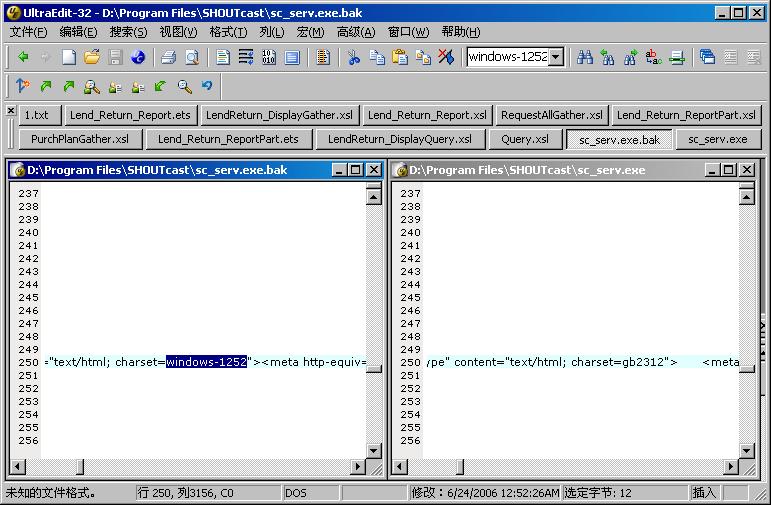

保存后,再启动SHOUTcast,发现乱码问题也已经得到解决了。
总结:
JetCast简单易用,功能较强,但是bug较多不稳定。
SHOUTcast+winamp+SHOUTcast plugin 不支持中文标签。
SHOUTcast+foobar+oddcast plugin for foobar 目前看来最实用的方法了,稍加改造可以解决中文标签问题,当然比起JetCast来,还少了个定制网页的功能,谁有更好的解决办法的话,记得告诉我哦。
另外介绍一个必看的网站,http://www.geocities.com/peercast_listener/index.htm,里面有各种电台软件的详细介绍,本文只是简介,如有不清楚的地方相信一定可以在这里找到答案。
编辑歌曲id3信息的命令行工具
命令行下更新mp3的id3v2的信息工具:
| 代码: |
| sudo apt-get install python-mutagen |
这里面包含了几个有用的命令行小工具。其中mid3iconv可以把歌曲中原有的非utf8的id3信息转换成uft8编码; mid3v2可以自己设置id3信息。
mid3v2用法如下:
| 代码: |
| mid3v2 -t “蝴蝶泉边” -a “黄雅莉” 蝴蝶泉边-黄雅莉.mp3 |
呵呵,下次把这个东西写到百度新歌的下载脚本里面去就爽了。
另外还有一个基于java的小工具,功能和mid3iconv差不多,也是转换编码用的,给出主页地址:
http://www.cs.berkeley.edu/~zf/id3iconv/
自己改的下载百度新歌TOP100的脚本。哈哈!
这是我自己改的下载百度新歌TOP100的脚本,哈哈。小的不才,以前从没有写过shell脚本,如有什么不妥,请不吝赐教!
由于对某些服务器(特别是限制了单线程速度的服务器),wget下载速度太慢了。脚本默认使用axel多线程下载工具进行下载,如果没有axel,可以执行sudo apt-get install axel进行安装,或者把含有“axel”的两行注释,用下面“wget”的两行代替即可。
| 代码: |
| #!/bin/bash #Copyright (c) 2005 ubuntu.org.cn #License: GPLv2 #原脚本见http://forum.ubuntu.org.cn/viewtopic.php?t=2391&sid=910a60e55961be5f927b82595c2ddc29 # #由于baidu的问题,导致原脚本不能正确下载,所以由 bones7456 再次修改,欢迎大家使用。 #wget太慢了。脚本默认使用axel多线程下载工具进行下载,如果没有axel,可以执行sudo apt-get install axel进行安装,或者把含有“axel”的两行注释,用下面“wget”的两行代替即可。#mp3的地址 SOURCE=”http://list.mp3.baidu.com/list/newhits.html” #保存mp3的目录 #下载重试次数 #临时目录 #创建下载目录 #创建临时下载目录 echo “开始下载百度最新100首歌曲列表” #转换网页编码 grep “<a href=\”http://mp3.baidu.com/m” |\ #将mp3list.txt所有开头的空格去掉 #将mp3list.txt所有开头的tab去掉 #将mp3list.txt所有全角空格去掉 #将所有的回车符去掉 #在td>,后面加上回车符,一行表示一个mp3文件。 #删除<td width=”30%”> <td> </td> <td…FFFFFF”> <p> </p> #删除</a>…”_blank”> #删除& #得到:<a href=”http://mp3.baidu.com/m?tn=baidump3&ct=134217728&lm=-1&li=2&word=Baby%20Baby%20tell%20me%20%CD%F5%D0%C4%C1%E8″ target=”_blank”>Baby ,Baby tell me-王心凌</a> #取得行号,循环 #检查是否已经下载过这首歌,如果下载过,放弃 echo “开始通过 $url 下载 $name”; #down.txt为有效的下载地址 #size.txt为有效的下载文件大小 #down.txt与size.txt合并而在的down_size.txt文件中字段之间以” #排序 #去掉后面的尺寸 ##### 析取出mp3 的下载地址或 wma的下载地址 ############## downline_mp3=$(awk 'END{print NR}' ${TMP}/down_mp3.txt); axel -n 7 -a -o "${TMP}/${name}.mp3" "${realURL}" #如果下载成功继续下其余的歌 # 如果没有mp3格式的则下载wma格式的歌 #echo -e "\e[1;6m\e[1;31m中转页面地址为${mp3}\e[1;6m\e[00m" axel -n 7 -a -o "${TMP}/${name}.wma" "${realURL}" ((i++)) |
Grub的引导参数
[  心情: Amused ]
[  状态: Working ]
今天改了一下Grub的启动参数,输入命令sudo gedit /boot/grub/menu.lst,加了vga=773,发现启动的时候好看多了!
改动后如下:
title Ubuntu, kernel 2.6.12-10-386
root (hd0,0)
kernel /boot/vmlinuz-2.6.12-10-386 vga=773 root=/dev/hda1 ro quiet splash
initrd /boot/initrd.img-2.6.12-10-386
savedefault
boot
附:vga参数值表:
色彩 640×400 640×480 800×600 1024×768 1280×1024 1600×1200
4bits ? ? 770 ? ? ?
8bits 768 769 771 773 775 796
15bits ? 784 787 790 793 797
16bits ? 785 788 791 794 798
24bits ? 786 789 792 795 799