分类: '精华' 的归档
rz sz ZModem协议的文件传输工具
rz、sz是古老的ZModem协议的文件传输工具。
linux的服务器装上rz、sz,如果是ubuntu可以用audo apt-get install lrzsz进行安装。
然后用win下的SecureCRT通过ssh连上来,执行服务器端的rz、sz就可以用了
执行sz filename ,就会把filename拷贝到win下的指定目录(此目录可在SecureCRT中设定)
执行rz,win下会弹出个文件选择对话框,选了文件以后,就在linux服务器的当前目录下了。
超方便啊。
想必有人会问为什么不用scp或者sftp啊?但是这些还是没rz、sz方便,比如你ssh到主机A,再通过A ssh 到B,想把B的文件传到本地,不是得先scp到A,再到本地呢?用sz就可以一次搞定~
但是目前支持ZModem的telnet/ssh客户端好像只找到SecureCRT、AbsoluteTelnet和TigerTerm等,都是win下的共享软件(就是要付钱滴),而且客户端也是linux的时候还不知道该怎么用起来,知道的千万告知一声 
以下来自:http://www.linuxpk.com/178.html
| 引用: |
| 我想还有很多人没有听说过ZModem协议,更不知道有rz/sz这样方便的工具。 好东西不敢独享。以下给出我知道的一点皮毛。 下面一段是从SecureCRT的帮助中copy的: ZModem is a full-duplex file transfer protocol that supports fast data transfer rates and effective error detection. ZModem is very user friendly, allowing either the sending or receiving party to initiate a file transfer. ZModem supports multiple file (“batch”) transfers, and allows the use of wildcards when specifying filenames. ZModem also supports resuming most prior ZModem file transfer attempts. rz,sz是便是Linux/Unix同Windows进行ZModem文件传输的命令行工具 |
一个天气预报的脚本
闲来无事,写了天气预报的脚本,与大家分享。
本人菜鸟,如有任何问题或建议,欢迎指正。谢谢。
|
1 2 3 4 5 6 7 8 9 10 11 12 13 14 15 16 17 18 19 20 21 22 23 24 25 26 27 28 29 |
#!/bin/bash #Copyright (c) 2007 bones7456 (bones7456@gmail.com) #License: GPLv3 #version 20080524 #城市代码,留空可自动检测(自动检测不一定精确),城市代码可在 http://weather.265.com 上查询,是个5位的数字 #city=58457 if [ -n "$city" ] ;then wid=${city} else wget -q -O /tmp/weather.html 'http://www.265.com/lookupcity'; wid=`awk -F "'" '{print $2}' /tmp/weather.html`; fi #echo ${wid}; wget -q -O /tmp/weather.html "http://www.265.com/weather/${wid}.htm"; str=`iconv -f gbk -t utf8 /tmp/weather.html | grep 'show_weather' | sed -e 's/show_weather("//g'|sed -e 's/),\ "hd\.htm.*//g' | sed -e 's/new Array(//g' | sed -e "s/[\"|\ ]//g" | sed -e "s/,'/ /g" |sed -e "s/'//g"`; #echo ${str}; AnArray=( ${str} ); time=`date +%k`; if [ ${time} -gt 18 ] ; then echo ${AnArray[0]}: ${AnArray[1]} 今晚:${AnArray[4]};明天:${AnArray[6]} elif [ ${time} -gt 12 ] ; then echo ${AnArray[0]}: ${AnArray[1]} 下午:${AnArray[3]};晚上:${AnArray[4]} else echo ${AnArray[0]}: ${AnArray[1]} 上午:${AnArray[2]};下午:${AnArray[3]} fi rm -f /tmp/weather.html; exit 0; |
邮件里面收到winmail.dat附件的解决办法- tnef
不知广大ubuntuer有没有收到过带个winmail.dat的邮件,我想在公司用ubuntu办公的一定收到过不少这种麻烦邮件。而你完全不知道这个附件如何打开,甚至更惨的是原本附件在邮件中的文件也不幸被这个winmail.dat吃掉了。你也许会询问这封邮件的发件人,这个时候对方多半也是一头雾水,因为人家用Outlook用的好好的,从来没有听说过这个问题,说得直白一点,就是完全不知道你在说什么。
那么winmail.dat到底是个啥东西呢?是M$的工具在编码打包你的邮件进行发送时,如果按照默认指定的RTF格式,会把格式信息按照MS自己的一套标准存放在邮件体中(在此,强烈BS M$的这种做法),造成非Outlook客户端不认识,无法正确解析。
你当然可以要求你的发件人不要用Outlook,或者不要用rtf格式,纯文本或HTML均可。但是如果你做不到这点,也还是有办法的。那就是使用 tnef。
安装:
| 代码: |
| sudo apt-get install tnef |
使用:
| 代码: |
| tnef winmail.dat |
你也可以先用tnef -t winmail.dat 来看看包含的文件。
由于发件人用的大多是windows,一般这样得到的附件在utf8的linux下,文件名都会是乱码,无奈再用convmv转一下文件名的编码:
| 代码: |
| convmv -f gbk -t utf8 –notest * |
至此大功告成。
再用一行总结一下以上过程:
| 代码: |
| tnef winmail.dat && tnef -t winmail.dat | xargs convmv -f gbk -t utf8 –notest |
再写点关于ssh的
一、gnome终端ssh登录服务器时提示密码慢的解决办法:
原帖:http://forum.ubuntu.org.cn/viewtopic.php?t=47794&highlight=
原先用gnome终端ssh登录服务器时,输入ssh命令到提示可以输入密码大概要等20多秒,后来查到说是由于
| 引用: |
| IP地址反向解析 禁用掉就好了 |
解决办法就是:
| 引用: |
| 系统->系统管理->网络->常规,把自动服务探测关闭 |
验证有效~
而且那选项本来就标着“这是一个潜在的安全隐患”估计还是实验性的东东吧!
二、用 RSA 密钥代替密码验证身份,无须每次连接都输密码的办法
1.再本机执行
| 代码: |
| ssh-keygen -t rsa |
先会提示密钥对保存位置,默认为(~/.ssh/id_rsa),接受默认选项。
然后会提示输入一个短语用于代替密码,这里如果以后不想每次都输密码的话,就直接回车,留空。
会再次让你输入上面的内容,继续回车留空。
这时候密钥对就生成好了,文件在~/.ssh/id_rsa和~/.ssh/id_rsa.pub
2.将本机刚才生成的~/.ssh/id_rsa.pub文件里面的内容添加到远程机的登录用户的~/.ssh/authorized_keys文件下面,如果该文件不存在,可以手工创建一个。
3.完成,现在ssh远程机的话,就直接登录了
不过要保证本机的~/.ssh/id_rsa文件的安全哦~万一这个文件被盗,后果将是很严重滴~~~
哈哈,终于为开源事业做了点事情了
KDE4的开发者之一Jeremy Whiting,昨天在irc的#kde-cn里面寻求帮助,他开发的教育类小游戏kanagram,目前还没有中文版,作者又希望可以给广大中国同胞用他的软件,他本人对中文又不是很熟悉,于是想找中国人帮着弄几个数据文件。我正好路过#kde-cn  ,觉得这个蛮简单的就接了下来,哈哈,人家老外就是客气,也很热情的教你怎么写格式之类的。
于是昨晚回去找了20多首唐诗,做成指定的文件发给他做实验,今天就收到他的回复了:
| 引用: |
| 太好了。 可是你也可以翻译 Tang Poem, Chinese Tang poem, 一级 Half the words. 我checked in to kde svn: http://websvn.kde.org/trunk/l10n-kde4/zh_CN/data/kdeedu/kanagram/ http://websvn.kde.org/trunk/l10n-kde4/zh_HK/data/kdeedu/kanagram/ 也看看: http://edu.kde.org/kanagram/pics/tangpoem.png 谢谢 jpwhiting |
一看那图,好像句子太长了,解释又太短了,不太合适。
于是今天就想到做成语,网上一搜,这种资源还挺好找的。这里要感谢http://www.dffy.com整理的词条,我就写了个脚本,把13000条成语和释义全部抓了下来 ,至于版权问题,之前还有点担心,但是后来上stardict的网站一看,居然和里面的汉语成语字典的内容是一致的,哈哈,这样应该不算什么侵权行为吧?
一直想为开源事业做点贡献,这次也算是尽了一点微不足道的力了。呵呵。
windows下的irc工具
在linux下用惯了XChat,偶尔到windows下了,还真有点不习惯呢。虽然可以通过web的CGI和#ubuntu-cn的朋友们聊聊,但是这个却上不了其他的频道;另外win下也有另外一些irc工具,像什么leafChat之类的,但是总觉得不爽,也许仅仅是不习惯吧,毕竟用惯了XChat了,今天发现原来XCHat也是有windows版的(但不是官方的;却是免费的),在这里下载。安装了之后和linux下的几乎是一模一样,爽了!而且还是中文的,不过有那么一点点的小问题,就是默认的一个什么很奇怪的字体,是显示不出中文的,只要在字体设置里面改成宋体(Nsimsun)就可以了。enjoy it!
windows下运行的X server
如果需要运行远程linux服务器上的图形界面程序,光用ssh登录或者SecureCRT登录是运行不了的。因为没有图形界面的支持。这里先要了解一点基础知识,linux的图形界面程序是典型的C/S结构,需要一个X server和X client(通常是程序本身)才能正常运行、正常显示结果。如果本地的操作系统也是linux,且有图形界面,就表示本地已经运行了X server,只需将远程的X client连接到本地的X server即可;如果本地的操作系统是windows,则需另外运行一个X server程序。
(1)linux系统下的解决方法
因为linux下已经运行了X server,所以解决办法就很简单了,只要在ssh连接的时候加上-X参数即可。例如,在终端下输入如下命令:
ssh -X username@hostname
这样连接则这次会话的所有图形界面程序都可以正常使用了。
(2)windows系统下的解决方法
windows下默认没有X server,所以思路就是先运行一个X server,再同linux下的一样,把本地的X server和远程的X client连接起来。
X server程序可以选用 Xmanager(商业软件,标准版需要$99,但是可以试用)
Xmanager下载地址 & Xmanager官方主页
下载来安装了以后,运行 开始-程序- Xmanager2- Xmanager – Passive,会在任务栏的通知区域出现一个黄色X形的系统托盘图标,就表明本地的X server已经成功运行了。
这时候打开SecureCRT,在session options里面选择Remote/X11一项,将其中的Forward X11 packets打上钩,可能描述不清除,见图:
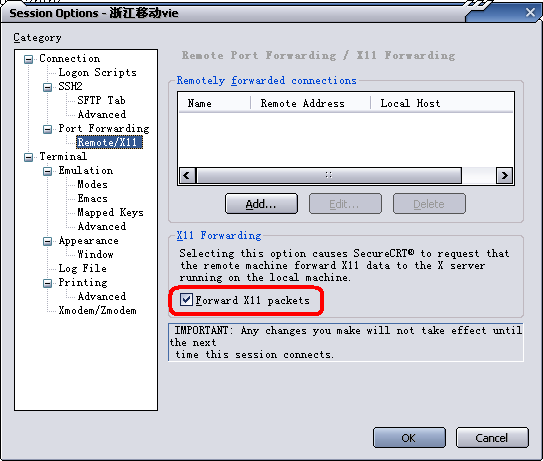
图一
现在用这个session连上服务器,则服务器断的图形界面程序都没有问题。
这样可以运行gedit等linux的图形界面程序,甚至还可以将整个桌面系统运行起来(linux的桌面系统其实也是一个X client程序)。基本可以匹敌vnc了!
========2010-04-22 update========
其实,windows下的X server还可以用开源的 Xming,哈哈,这样就不会有版权问题了。
[原创]实战VNC
VNC是AT&T公司开发的一个夸平台的远程桌面管理软件,功能强大,使用方便。
本文在一台Red Hat Enterprise Linux AS release 3 (Taroon Update 4)的服务器上运行vnc服务器端程序,在ubuntu7.04的PC运行客户端,进行远程控制。
首先,要在服务器端开启vnc,完整安装的redhat应该默认都以及带有vncserver了,所以怎么安装就不介绍了。直接上图:

运行vncserver,第一次运行会让你输入连接密码,输完确认一次。记住一定要记下图中desktop is intel5130:1的字样,这个是vnc服务器所控制的桌面号,后面有用。
服务器端设置完毕以后,到客户端打开 应用程序-internet-终端服务客户端 ,如图:
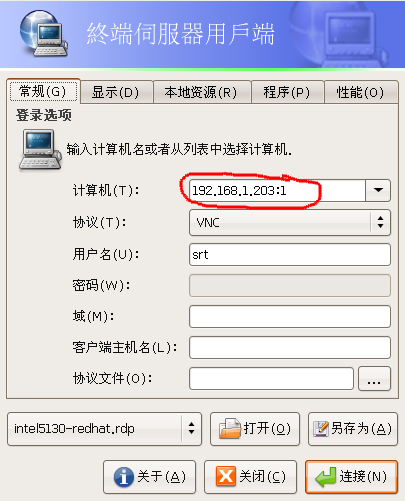
输入如图内容,其中计算机是服务器的ip地址加上冒号和上面要你记住的那个桌面号。协议当然选择vnc。点击连接,会要你输入密码,如图:
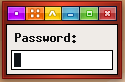
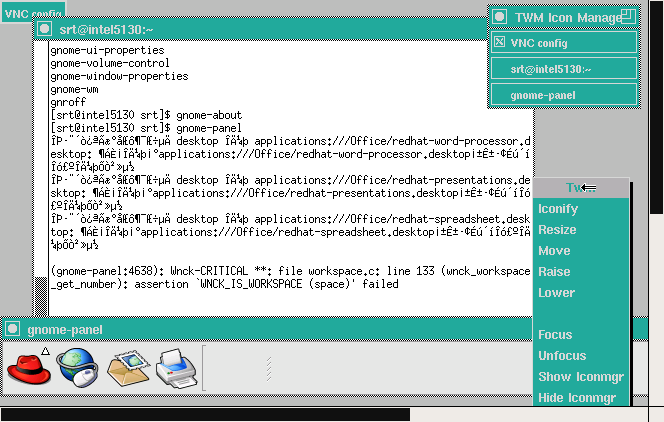
这时候你要输入刚才在服务器端设置好的密码,回车,就可以看到连接成功了,如图:
下面介绍第二种客户端的登录方式:web登录,嘿嘿,因为这是基于java的客户端,所以很容易实现夸平台,事实上,只要你的浏览器支持java applet,你就可以登录了。如图:
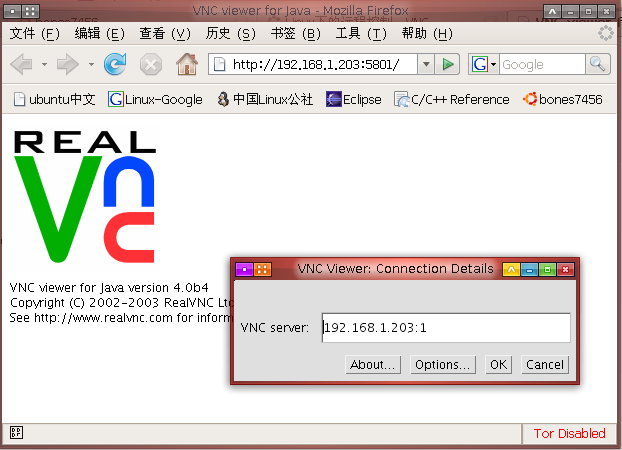
在地址栏输入:http://服务器ip:(5800+上面的桌面号),打开网页会弹出一个密码输入框:
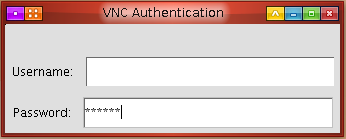
事实证明,Username不需要填写,只需输入服务器端设置的密码,回车即可。
这时候你就可以在applet里面看到和上面相同的桌面了。
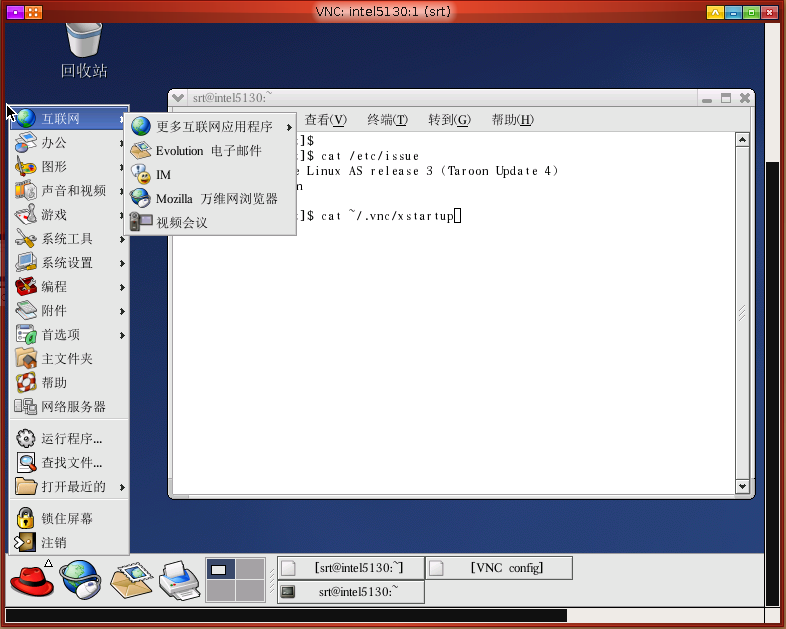
到这里连接是没问题了,但是一定有人会问,怎么这个桌面这么丑陋啊?和我们平时登录的gnome和kde不一样啊?其实答案就是这个本来就不是gnome或者kde,为了节省资源,vnc默认使用的窗口管理器是twm。但是如果你的机器配置很好,网络也是局域网的(网速吧成问题)话,你也可以该成用gnome,在服务器上打开~/.vnc/xstartup这个文件,看看最后一行,是twm &,只要把这行改成gnome-session &即可。修改后需要重启vncserver,方法是输入 vncserver -kill :1(这个1指上面说的桌面数)停止vncserver,再重新打开即可。
在客户端登录上面前,确认服务器上没有在运行gnome,因为gnome是不能同时运行两个的。
这次再登录,结果如下图:

(完)